



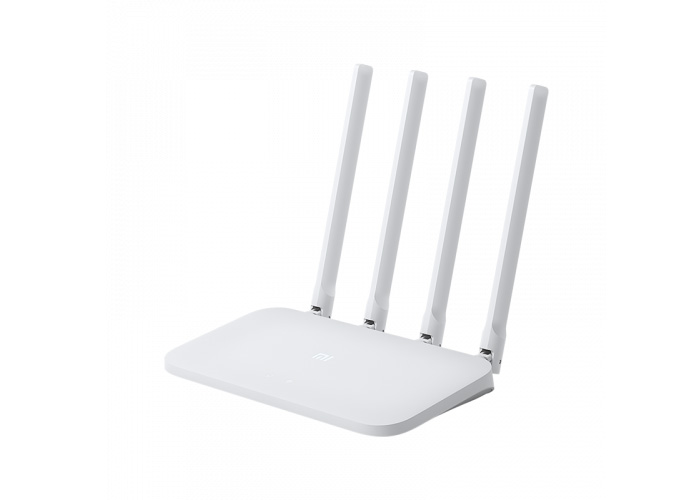
xiaomi Router 3G 刷机方法
MI R3G是一款极具性价比的路由器,而且可刷多种路由系统,其中包括openwrt系列,Padavan系统,其搭载的联发科MT7621A处理器,主频可达880MHz,128MB SLC Nand Flash和256GB DDR3内存,小黄鱼价格在40左可就可以买到,真心不错,用它刷Padavan做主路由,带2.4G、5G双频wifi,;轻松带起一般家庭网络需求。
刷机前需准备一个u盘,大于2GB,并将其格式化为FAT32格式备用;
操作流程
1、在小米路由官网 miwifi.com ,下载路由器对应的开发版ROM包,并将其放在U盘的根目录下,命名为miwifi.bin;
2、断开小米路由器的电源,将U盘插入路由器的USB接口;
3、按下reset按钮后重新接入电源,待指示灯变为黄色闪烁状态后松开reset键;
4、等待5~8分钟,刷机完成之后系统会自动重启并进入正常的启动状态(指示灯由黄灯常亮变为蓝灯常亮),此时,说明刷机成功完成;
至此官方开发版刷机完成,接下来是开启SSH权限,在miwifi.com官网点“开放”在该页面找到“开启SSH工具”登录你路由绑定的帐号密码,就可以在里面查看到你路由的密码,但还需先下载对应的工具包;
工具包使用方法:小米路由器需升级到开发版0.5.28及以上,小米路由器mini需升级到开发版0.3.84及以上,小米路由器3即将支持。
将下载的工具包bin文件复制到U盘(FAT/FAT32格式)的根目录下,保证文件名为miwifi_ssh.bin;
断开小米路由器的电源,将U盘插入USB接口;
按住reset按钮之后重新接入电源,指示灯变为黄色闪烁状态即可松开reset键;
等待3-5秒后安装完成之后,小米路由器会自动重启,之后您就可以尽情折腾啦 :)
刷入路由系统前需刷入breed做为底包, 【breed】 找到路由器处理器对就型号的breed文件,下载备用;
刷机前最好先备份原路由分区文份,ssh连接到R3G后,查看分区信息;
在命令下输入 cat /proc/mtd 得到分区情况(如下):
root@XiaoQiang:~# cat /proc/mtd
dev: size erasesize name
mtd0: 07f80000 00020000 "ALL"
mtd1: 00080000 00020000 "Bootloader"
mtd2: 00040000 00020000 "Config"
mtd3: 00040000 00020000 "Bdata"
mtd4: 00040000 00020000 "Factory"
mtd5: 00040000 00020000 "crash"
mtd6: 00040000 00020000 "crash_syslog"
mtd7: 00040000 00020000 "reserved0"
mtd8: 00400000 00020000 "kernel0"
mtd9: 00400000 00020000 "kernel1"
mtd10: 02000000 00020000 "rootfs0"
mtd11: 02000000 00020000 "rootfs1"
mtd12: 03580000 00020000 "overlay"
mtd13: 012a6000 0001f000 "ubi_rootfs"
mtd14: 030ec000 0001f000 "data"
首先先备份,把U盘(FAT/FAT32格式)插入到路由,然后用命令输入【df -h】查看查看U盘的分区路径
或者输入"cd /"回车,再输入"ls -a"查看到extdisks文件,再"cd extdisks"进入到extdisks文件里用"ls -a"就能查看到你的U盘路径,我的是sda4,以下以我自己U盘的路径为例:
备份(请自行修改回你自己的U盘路径):
dd if=/dev/mtd0 of=/extdisks/sda4/ALL.bin
dd if=/dev/mtd1 of=/extdisks/sda4/Bootloader.bin
dd if=/dev/mtd2 of=/extdisks/sda4/Config.bin
dd if=/dev/mtd3 of=/extdisks/sda4/Bdata.bin
dd if=/dev/mtd4 of=/extdisks/sda4/Factory.bin
dd if=/dev/mtd5 of=/extdisks/sda4/crash.bin
dd if=/dev/mtd6 of=/extdisks/sda4/crash_syslog.bin
dd if=/dev/mtd7 of=/extdisks/sda4/reserved0.bin
dd if=/dev/mtd8 of=/extdisks/sda4/kernel0.bin
dd if=/dev/mtd9 of=/extdisks/sda4/kernel1.bin
dd if=/dev/mtd10 of=/extdisks/sda4/rootfs0.bin
dd if=/dev/mtd11 of=/extdisks/sda4/rootfs1.bin
dd if=/dev/mtd12 of=/extdisks/sda4/overlay.bin
dd if=/dev/mtd13 of=/extdisks/sda4/ubi_rootfs.bin
dd if=/dev/mtd14 of=/extdisks/sda4/data.bin
备份到最后一个mtd14可以会出现如下出错提示:
dd: can't open '/dev/mtd14': Device or resource busy
该分区备份不成功无所谓,关键的mtd0-mtd4备份下来就行了。
如果还在官版的固件下想恢复的,可使用如下命令:
恢复(这里我们不需要该步骤,只是给有需要的人看的官版固件下的恢复步骤)
mtd write /extdisks/sda4/Bootloader.bin Bootloader
mtd write /extdisks/sda4/Config.bin Config
mtd write /extdisks/sda4/Bdata.bin Bdata
mtd write /extdisks/sda4/Factory.bin Factory
mtd write /extdisks/sda4/crash.bin crash
mtd write /extdisks/sda4/crash_syslog.bin crash_syslog
mtd write /extdisks/sda4/reserved0.bin reserved0
mtd write /extdisks/sda4/kernel0.bin kernel0
mtd write /extdisks/sda4/kernel1.bin kernel1
mtd write /extdisks/sda4/rootfs0.bin rootfs0
mtd write /extdisks/sda4/rootfs1.bin rootfs1
mtd write /extdisks/sda4/overlay.bin overlay
mtd write /extdisks/sda4/ubi_rootfs.bin ubi_rootfs
mtd write /extdisks/sda4/data.bin data
备份完成后开始刷入BREED:
事先用WinSCP上传我们刚下载的breed-mt7621-xiaomi-r3g.bin到/tmp下取名叫breed.bin然后输入如下命令:
mtd -r write /tmp/breed.bin Bootloader刷入后,机器会重新启动,固定电脑有线网卡的IP为192.168.1.X网段;
用硬物顶住路由的reset键开机,等到路由的灯狂闪的时候,松开reset键,电脑上在浏览器中输入192.168.1.1,就进入不死breed的控制台了;
openwrt固件地址: 【下载】
Padavan固件地址: 【下载】
进入breed控制台,先在左侧菜单中找到“环境变量编辑”,添加一个环境变量,名称为“xiaomi.r3g.bootfw”,值为2。删除变量“md5”;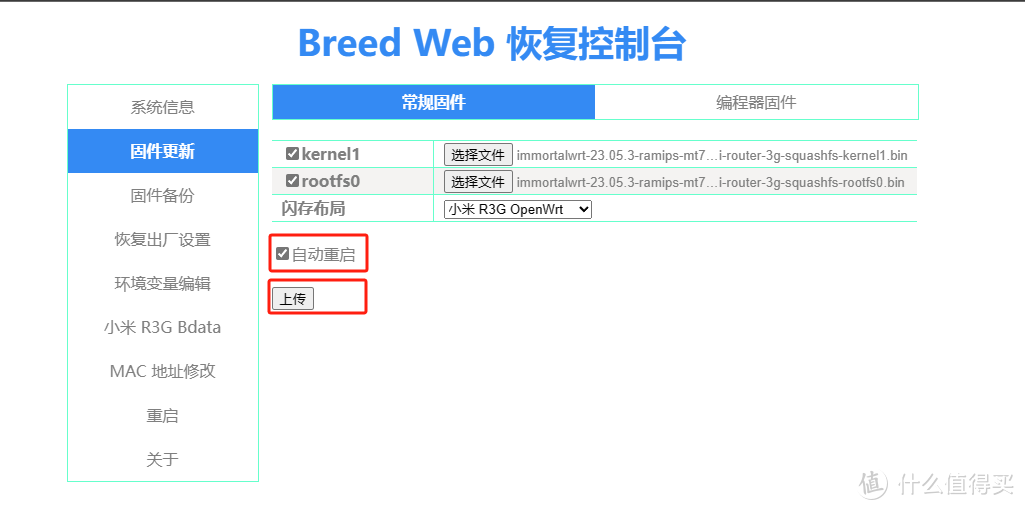
选择固件并上传, kernel1 和 rootfs0 两个文件;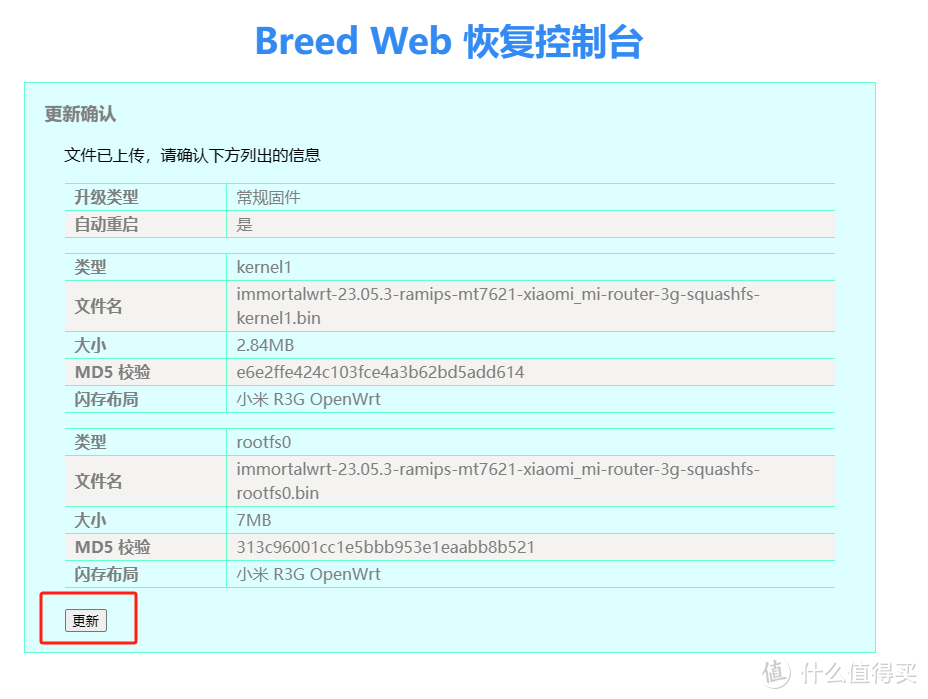
上传完成后点击更新,等待路由器完成后重启, 更新过程中路由器黄灯闪烁,等待两三分钟,黄灯变蓝色常亮;
评论